ZBrush 是由 Pixologic 开发的顶级数字雕刻和绘画软件,广泛用于游戏开发、电影特效、艺术创作和产品设计。它的主要特点包括:
- 高多边形雕刻:支持数十亿多边形的细节雕刻。
- 动态网格:提供均匀布线的雕刻环境。
- ZSpheres:快速构建模型骨架。
- 多分辨率雕刻:在不同细节级别雕刻模型。
- 丰富的笔刷:多种雕刻、绘画工具。
- 强大的渲染:实时渲染高质量图像。
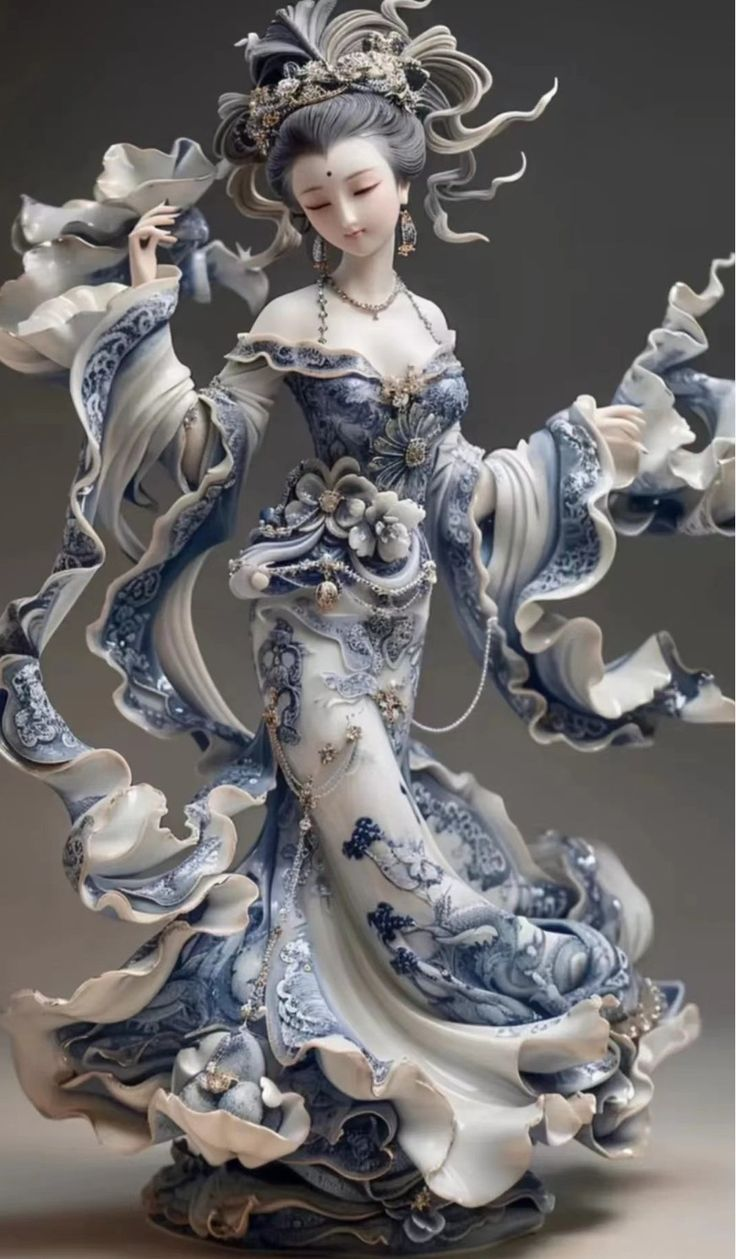
ZBrush 的用户界面设计精巧,旨在提高工作效率,支持与其他3D软件无缝集成,并通过持续更新和活跃社区提供支持。它是3D艺术家的必备工具,提供了无限的创造可能。
基本操作快捷键
- 移动视图:
Alt + 右键 - 旋转视图: 按住
左键或右键 - 缩放视图:
Ctrl + 右键Alt + 点击空白 + 松开Alt
- 最近的正交视图:
Shift
模型操作
- 复制模型:
Ctrl + 左键拖动轴向箭头 - 编辑模式:
T - 绘制模式:
Q - 移动、旋转、缩放模型:
W、E、R - 整数角度旋转:
长按Shift - 细分网格:
Ctrl + D - 隐藏/显示模型部位:
- 隐藏:
Ctrl + Shift + 框选 - 显示:
Ctrl + Shift + 点击空白处
- 隐藏:
- 剔除:
Ctrl + Shift + Alt - 自动分组:
Ctrl + W - 快速选择物体:
Alt + 左键点击 - 回到中心点:
F - 线框显示:
Shift + F - 爆炸图:
Shift + X
视图相关
- 实际大小:
0 - 50%大小:
Ctrl + 0 - 渲染视图:
Shift + R - 透视图:
P - 网格线:
Shift + P - 对称:
X - 前进:
Ctrl + Shift + Z - 回退:
Ctrl + Z
颜色与笔刷
- 吸取颜色:
C - 变换颜色:
V - 交替颜色:
Alt - 笔刷:
B - 笔刷大小:
S - 凹进去:
Alt - 遮罩笔刷:
Ctrl
其他功能
- 快速保存:
9 - 显示小工具窗口:
空格键 - 新建文件夹:
Ctrl + F - 灯箱:
,(逗号键)
编辑模式
- 3D 网格旋转: 左键拖动
- 移动:
Alt + 拖动 - 缩放:
Alt + 右键拖动 - 绕Z轴旋转:
Shift + 拖动
笔刷与雕刻
- 标准刷:
B - S - T - 平滑更强:
B - S - S - 插入几何体笔刷:
B + I + T
项目管理
- 打开项目:
Ctrl + O - 保存项目:
Ctrl + S - 撤消:
Ctrl + Z - 重做:
Shift + Ctrl + Z
子工具
- 列出所有子工具:
N - 切换 Polypaint 着色: 单击画笔图标
- 为所有子工具切换 Polypaint 着色:
Shift + 单击画笔图标
几何
- 分割:
Ctrl + D - 降低分辨率:
Shift + D - 更高分辨率:
D - Edge Loop:
Ctrl + E(部分隐藏网格)
动态网格
- Remesh Dynamesh 雕刻: 在编辑 > 绘制模式下
Ctrl + 拖动背景
高清几何
- 切换进入/退出 HD Sculpting 模式:
A(光标在网格上) - 渲染所有高清几何体:
A(光标在背景上)
掩蔽
- 视图蒙版:
Ctrl + H - 反转蒙版:
Ctrl + I - 全部屏蔽:
Ctrl + A - 选择蒙版画笔: 按住
Ctrl选择画笔 - 对象上的绘画蒙版:
Ctrl(按住) - 反转蒙版:
Ctrl + 单击背景 - 清除蒙版:
Ctrl + 单击 + 拖动背景 - 模糊蒙版:
Ctrl + 单击网格 - 锐化蒙版:
Ctrl + Alt + 单击网格
多组
- 分组蒙版和清除蒙版:
Ctrl + W
部分网格可见性和剪辑画笔
- 显示网格部分:
Shift + Ctrl + 单击,释放键并拖动(绿色选择区域) - 隐藏网格部分:
Shift + Ctrl + 单击,释放键并拖动 + Alt(红色选择区域) - 增加网格部分:
Ctrl + Shift + X - 收缩网格部分:
Ctrl + Shift + S - 增长所有网格部分:
Ctrl + Shift + A - 外环可见性:
Ctrl + Shift + O - 移动选择或剪辑区域:
空格键(不释放鼠标/笔) - 显示整个网格:
Shift + Ctrl + 单击背景 - 反向可见性:
Shift + Ctrl + 单击并拖动背景 - 隐藏循环边:
Shift + Ctrl + 点击穿过循环的边
模板
- 模板打开:
Alt + H - 隐藏/显示模板:
Ctrl + H - 硬币控制器:
空格键
ZSpheres
- 预览自适应皮肤:
A - 添加子 ZSphere: 拖动 ZSphere
- 删除 ZSphere:
Alt + 单击 ZSphere - 添加相同大小的子 ZSphere:
单击 + 拖动,按 Shift - 姿势(自然链接移动): 拖动 Link-Sphere
- 移动链:
Alt + 拖动 Link-Sphere
ZSketch
- 激活 ZSketch 编辑模式:
Shift + A - 预览统一皮肤:
A
文档层
- 清除图层:
Ctrl + N - 填充图层:
Ctrl + F - 烘焙层:
Ctrl + B - 打开/关闭所有图层:
Shift + 单击图层缩略图
时间线
- 放置新关键帧: 单击时间轴
- 选择现有关键帧: 单击关键帧点
- 放大/缩小时间轴: 单击选定的关键帧点
- 移动选定的关键帧: 单击 + 拖动点到新位置
- 存储新数据:
Shift + Ctrl + 单击关键帧点 - 删除关键帧: 单击并拖出时间轴
- 复制选定的关键帧:
Shift + 单击关键帧点 - 复制多个关键帧:
Shift + 单击关键帧点 + 单击时间轴 - 播放时间轴:
Shift + 单击时间轴光标 - 停止播放:
Esc
渲染
- 最佳预览渲染 (BPR):
Shift + R - 全部渲染:
Shift + Ctrl + R - 光标选择性渲染:
Ctrl + R
自定义 UI 和配置
- 移动项目到自定义界面:
Ctrl + Alt + 拖动 - 从自定义界面移除项目:
Ctrl + Alt + 拖动到画布 - 存储配置文件:
Shift + Ctrl + I - 加载用户界面配置文件:
Ctrl + L - 保存用户界面配置文件:
Shift + Ctrl + Alt + I
这份列表包含了ZBrush中最常用的一些快捷键,涵盖了从基本操作到高级功能的快捷方式,希望对你的使用有所帮助。